
Ta instrukcja prowadzi krok po kroku przez zakup szkolenia, dodanie pracowników i przejście szkolenia aż do pobrania certyfikatu.
1. Zakup szkolenia
1Wybierz szkolenie w Sklepie
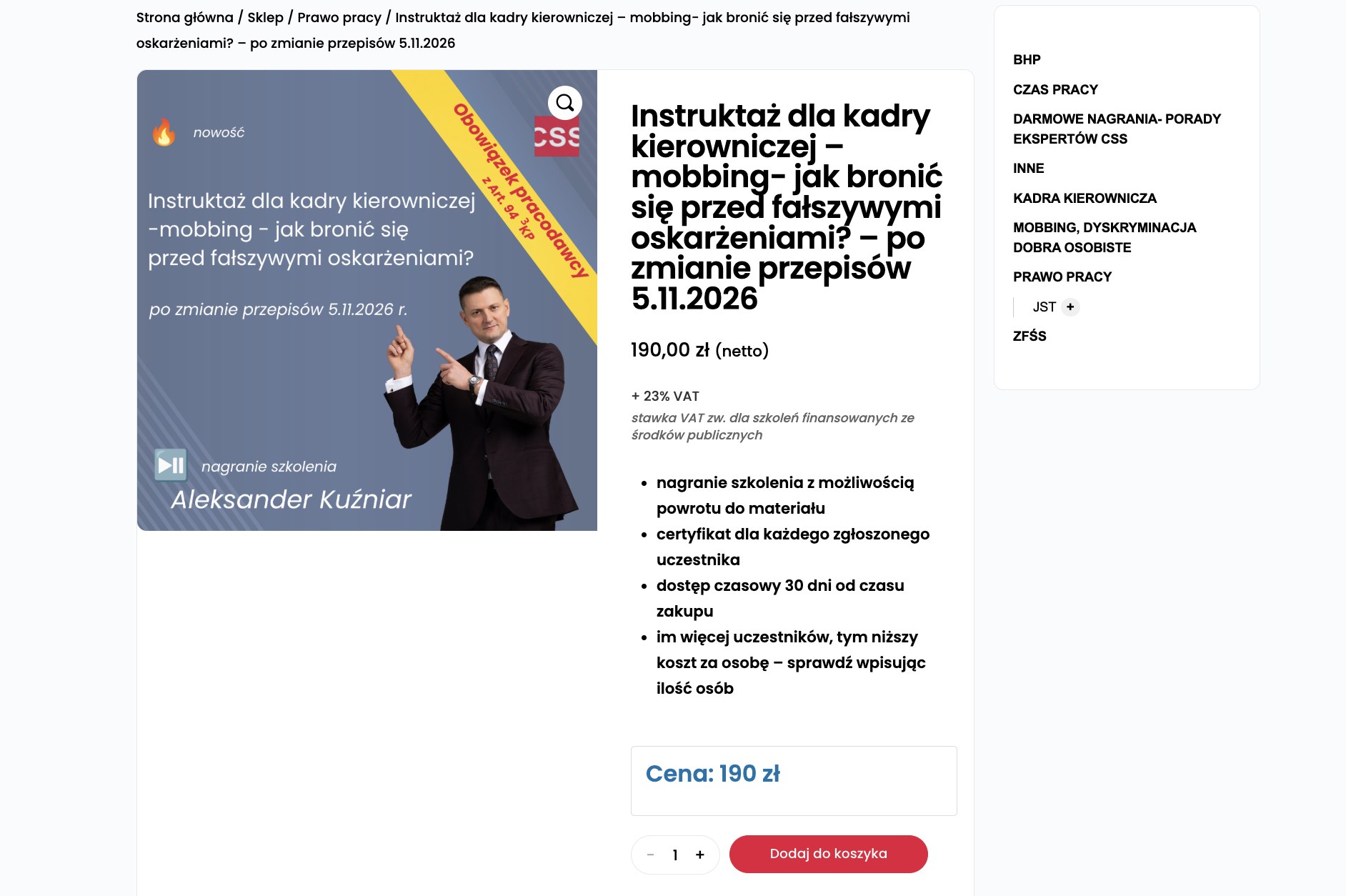
W górnym menu kliknij Sklep i otwórz kartę wybranego szkolenia. Znajdziesz tam opis, program i cenę.
2Wpisz liczbę uczestników
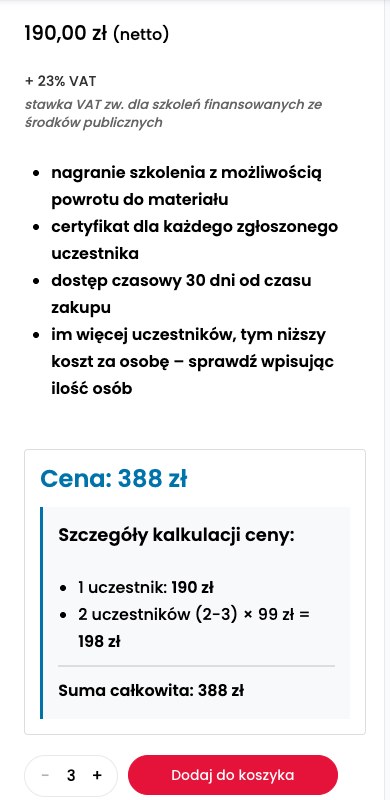
Pod opisem ustaw liczbę osób, które mają przejść szkolenie (przyciskami – i + lub wpisując liczbę). Cena przelicza się od razu: każda kolejna osoba kosztuje mniej. Następnie kliknij Dodaj do koszyka.
3Sprawdź koszyk
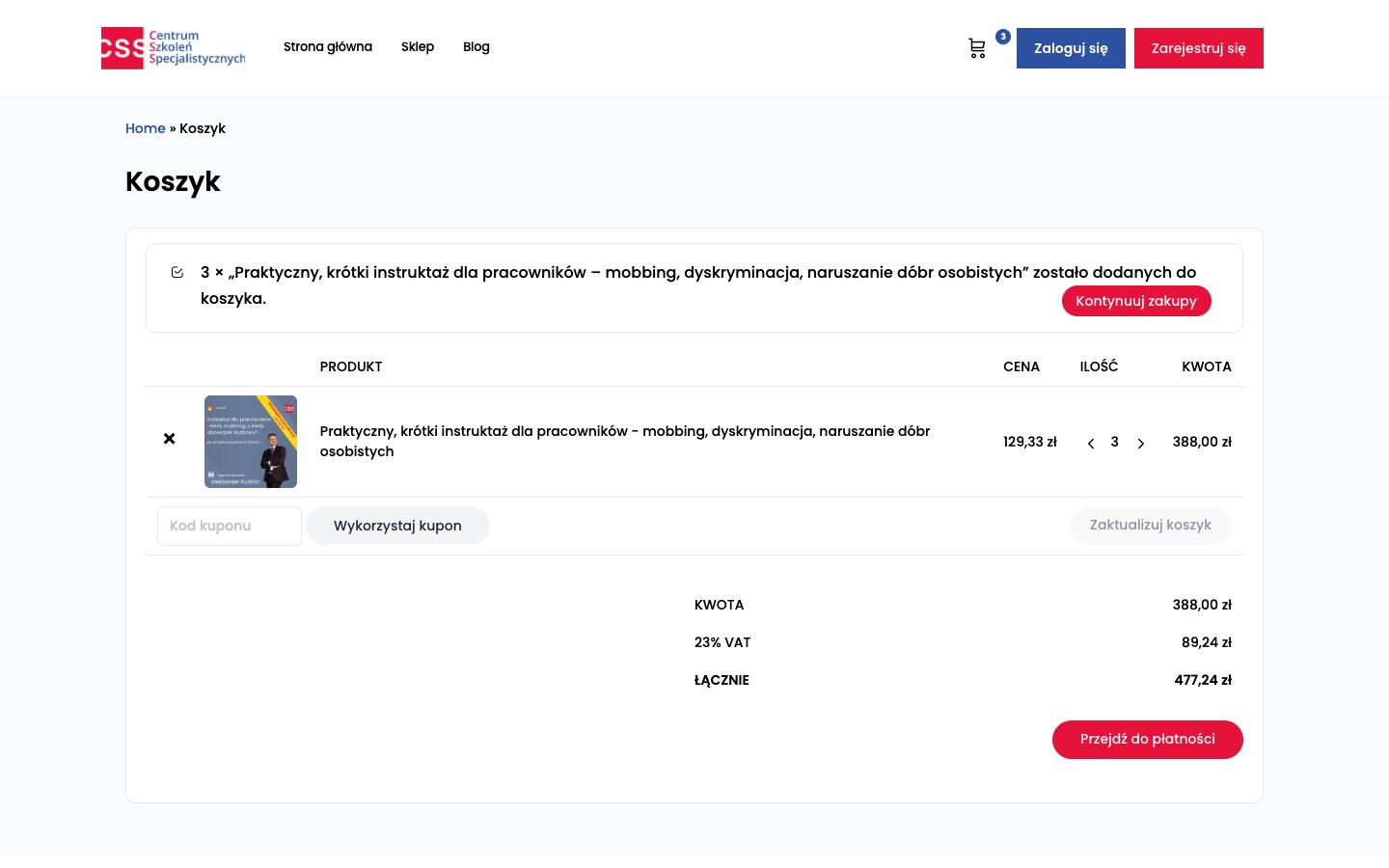
W koszyku sprawdź szkolenie, liczbę osób i kwotę. Kliknij Przejdź do płatności.
4Wybierz typ zakupu
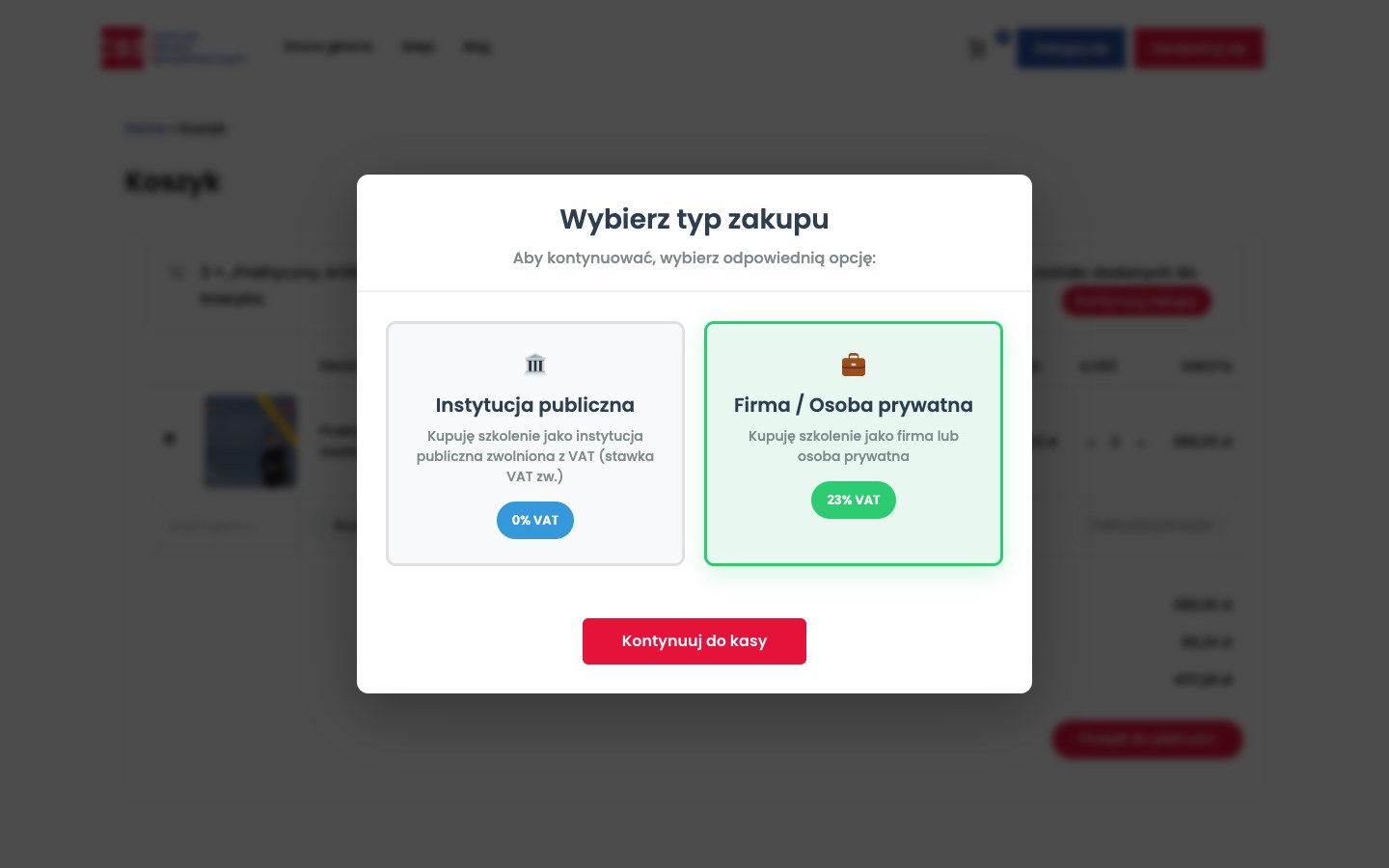
Pojawi się okno wyboru:
- Instytucja publiczna: szkolenie finansowane ze środków publicznych, stawka VAT zw.,
- Firma / Osoba prywatna: stawka VAT 23%.
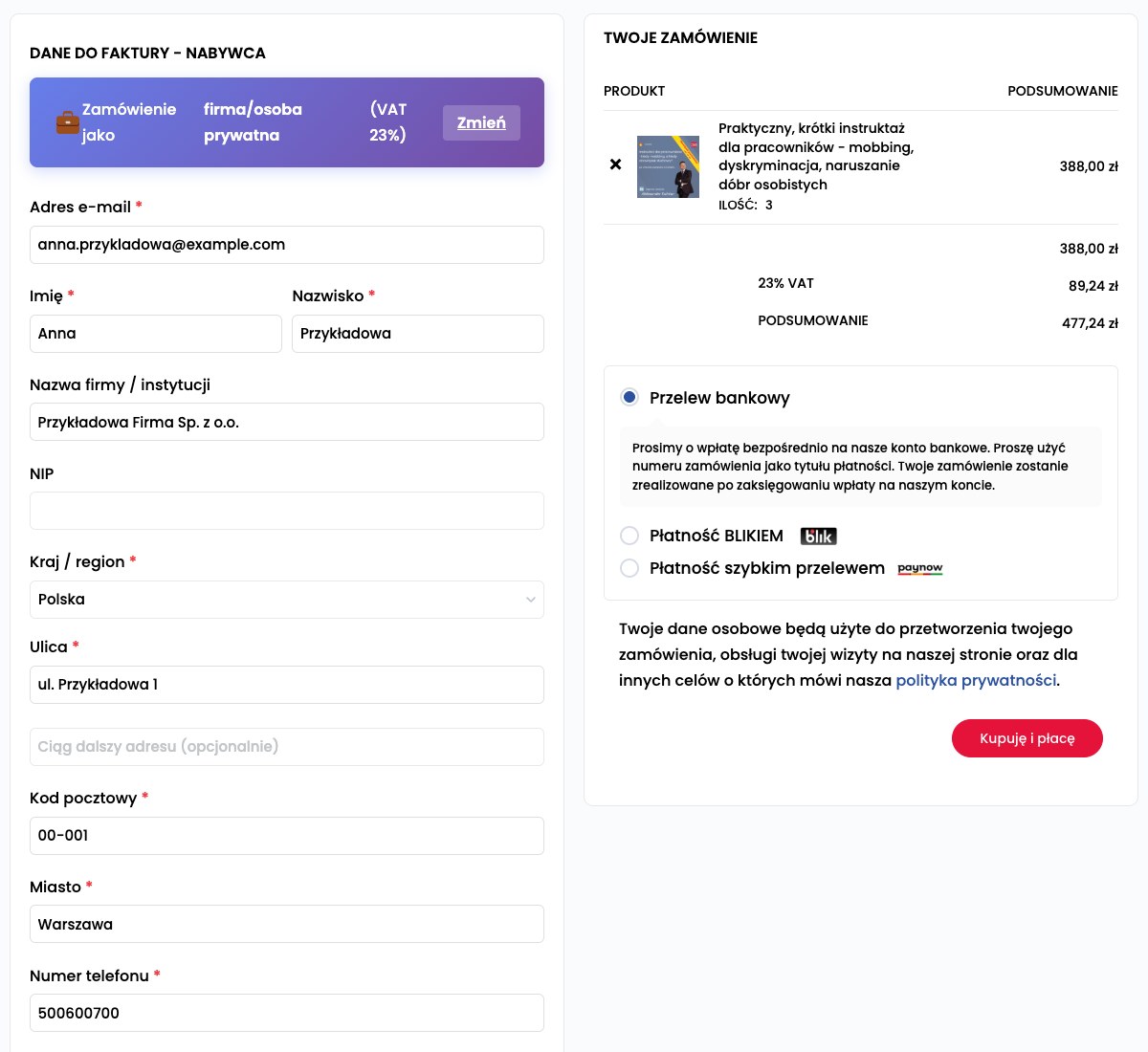
Zaznacz właściwą opcję i kliknij Kontynuuj do kasy. Wybór można później zmienić przyciskiem Zmień na stronie zamówienia.
5Uzupełnij dane do faktury
Wpisz adres e-mail, imię i nazwisko, nazwę firmy lub instytucji, NIP, adres i numer telefonu. Na podany adres e-mail przyjdzie potwierdzenie zamówienia i faktura.
Jeśli masz już konto na platformie, kliknij u góry strony Powracający klient? Kliknij, aby się zalogować.
6Dane odbiorcy i hasło do konta
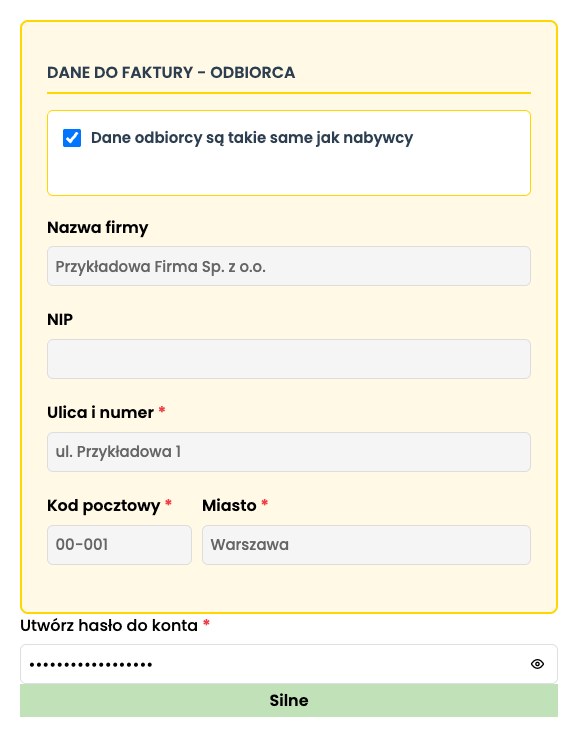
Jeśli odbiorca faktury jest taki sam jak nabywca, zaznacz Dane odbiorcy są takie same jak nabywcy. W przeciwnym razie wpisz dane odbiorcy.
Przy pierwszym zakupie ustaw hasło do swojego konta. Konto powstanie automatycznie razem z zamówieniem.
7Wybierz metodę płatności i złóż zamówienie
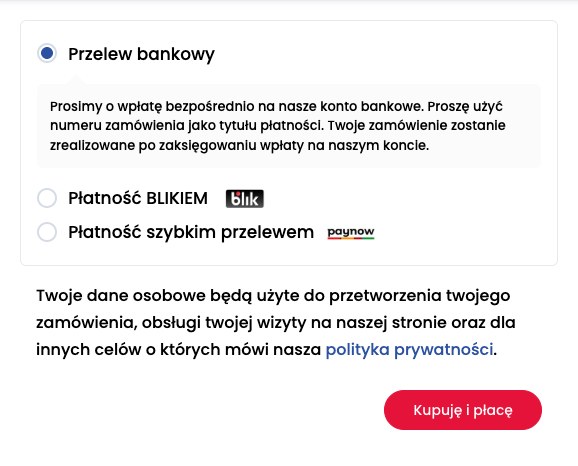
- Przelew bankowy: dostęp do szkolenia otrzymujesz od razu po złożeniu zamówienia, a faktura ma termin płatności 14 dni,
- Płatność BLIKIEM lub Płatność szybkim przelewem: płacisz od razu, a faktura jest oznaczona jako opłacona.
Kliknij Kupuję i płacę.
8Po zakupie
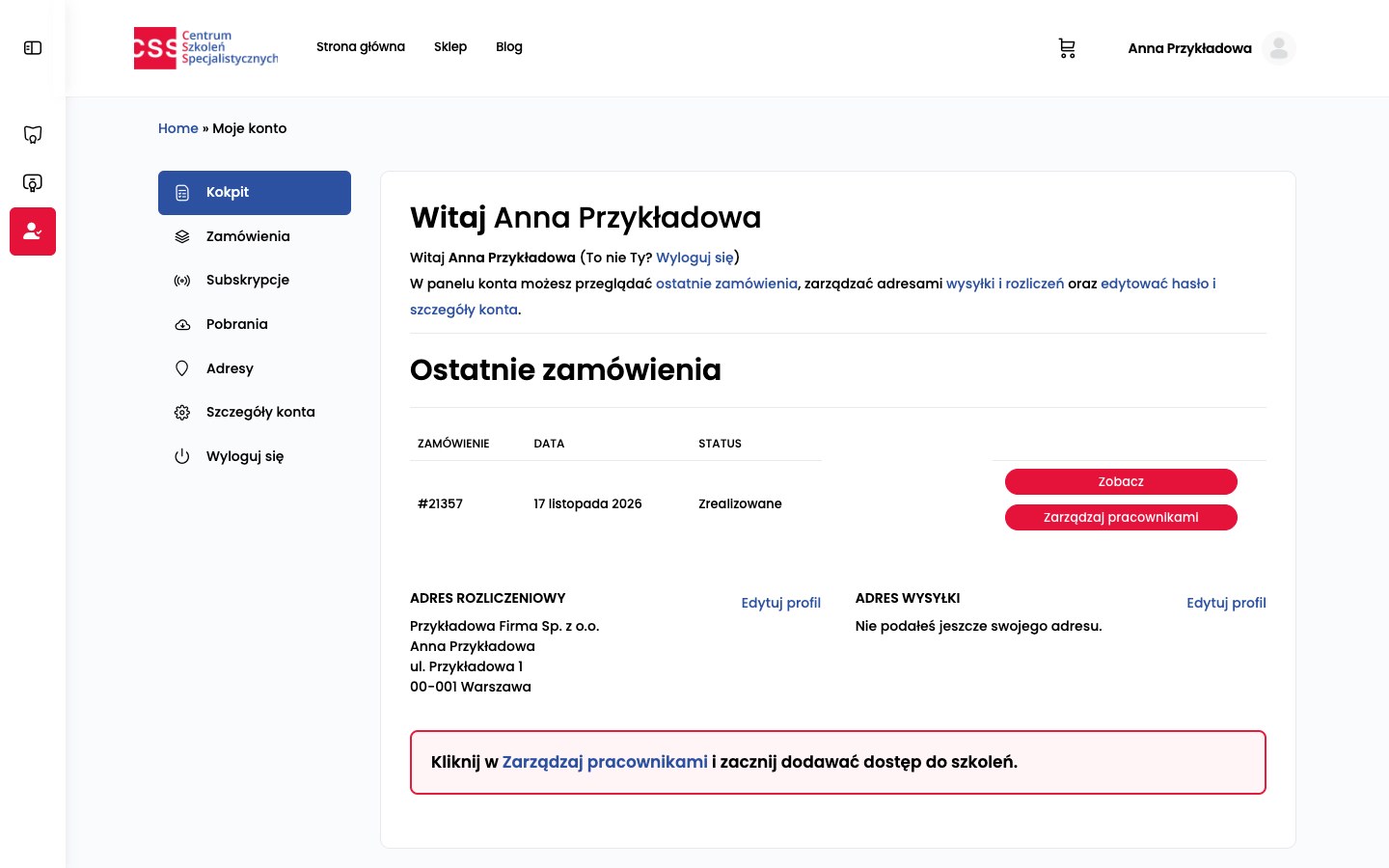
Przy szkoleniach z panelem pracowników na stronie z podziękowaniem (pod danymi do przelewu) zobaczysz ramkę z przyciskiem Zarządzaj pracownikami. Kliknij go, aby od razu przypisać dostępy pracownikom.

2. Dodawanie pracowników
iKtórych szkoleń to dotyczy?
Panel Zarządzaj pracownikami jest dostępny przy szkoleniach:
- Praktyczny, krótki instruktaż dla pracowników: mobbing, dyskryminacja, naruszanie dóbr osobistych
- Instruktaż dla kadry kierowniczej: mobbing, jak bronić się przed fałszywymi oskarżeniami?
- Kiedy mobbing, a kiedy obowiązek służbowy?
- Metodyka prowadzenia instruktażu stanowiskowego
Przy pozostałych szkoleniach kupowanych dla kilku osób:
- po zakupie pobierz plik Lista uczestników szkolenia (Moje konto, zakładka Pobrania), uzupełnij dane uczestników i odeślij na platforma@szkolenia-css.pl. Konta dla uczestników założymy po naszej stronie.
9Moje konto
Do panelu pracowników wrócisz w każdej chwili. Po zalogowaniu wejdź w Moje konto. Przy każdym zamówieniu jest przycisk Zarządzaj pracownikami. Ten sam przycisk jest też w szczegółach zamówienia (zakładka Zamówienia).
10Dodaj pracownika
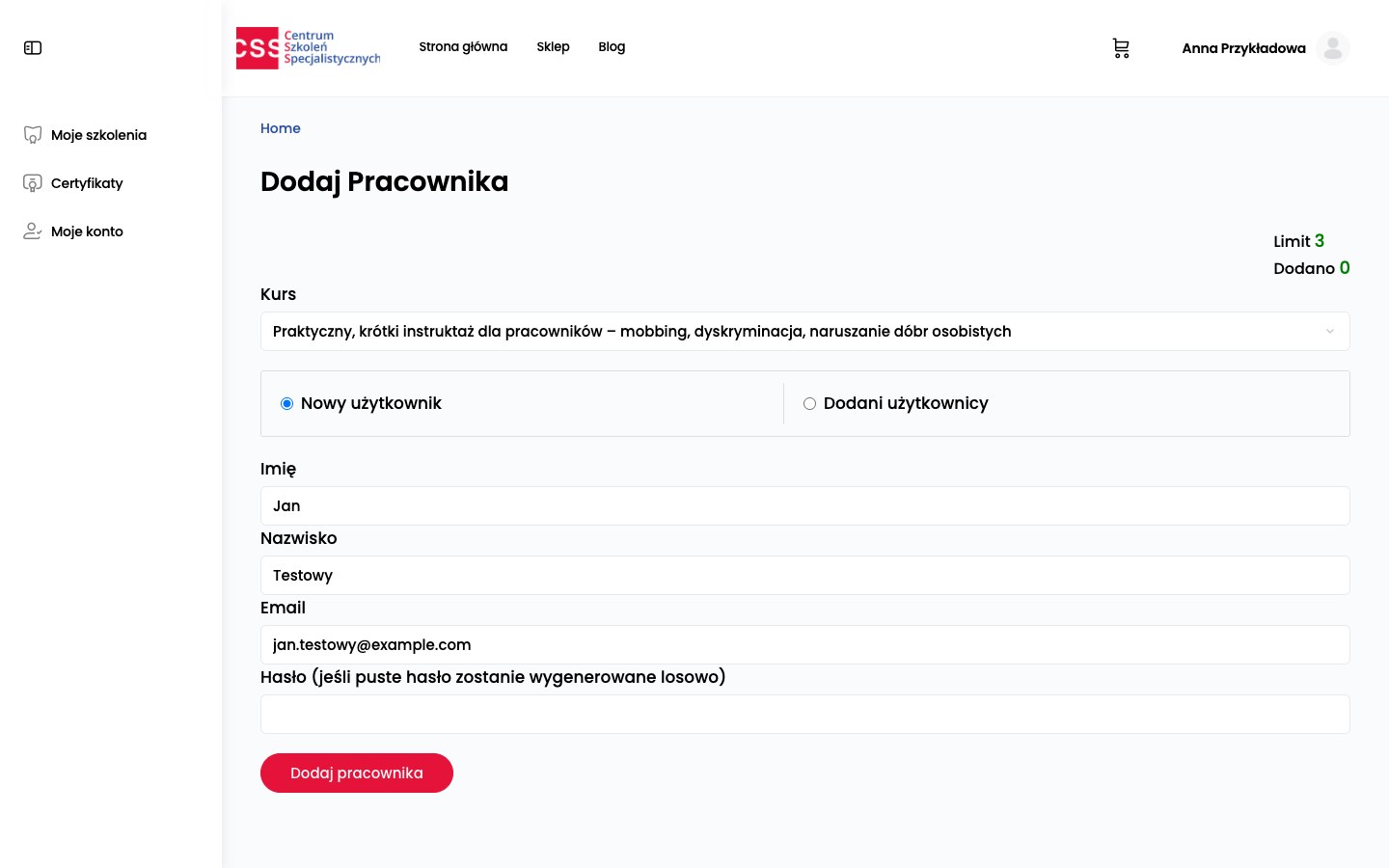
W prawym górnym rogu widzisz Limit (liczbę kupionych dostępów) i Dodano (liczbę wykorzystanych). Aby dodać osobę:
- wybierz Kurs,
- zaznacz Nowy użytkownik,
- wpisz imię, nazwisko i adres e-mail pracownika,
- hasło możesz wpisać sam albo zostawić puste, wtedy zostanie wygenerowane automatycznie,
- kliknij Dodaj pracownika.
Przy szkoleniach BHP formularz poprosi też o datę urodzenia pracownika.
11Lista pracowników i postęp
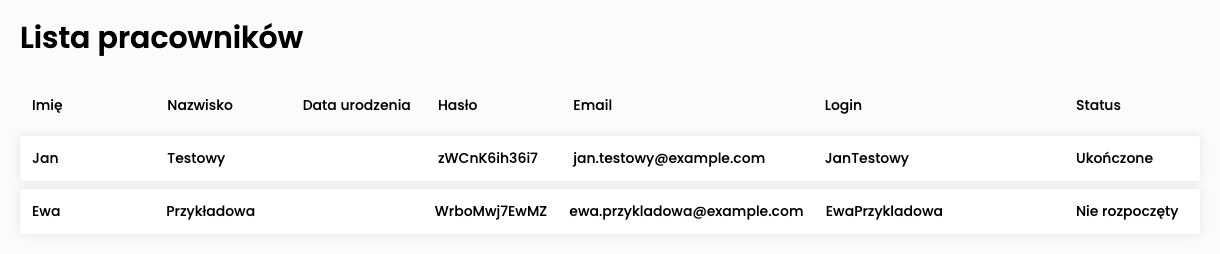
Pod formularzem jest Lista pracowników z loginem, hasłem nadanym przy dodaniu i statusem szkolenia (np. Nie rozpoczęty, Ukończone). Dzięki temu widzisz, kto już przeszedł szkolenie.
12Pracownik dodany już wcześniej
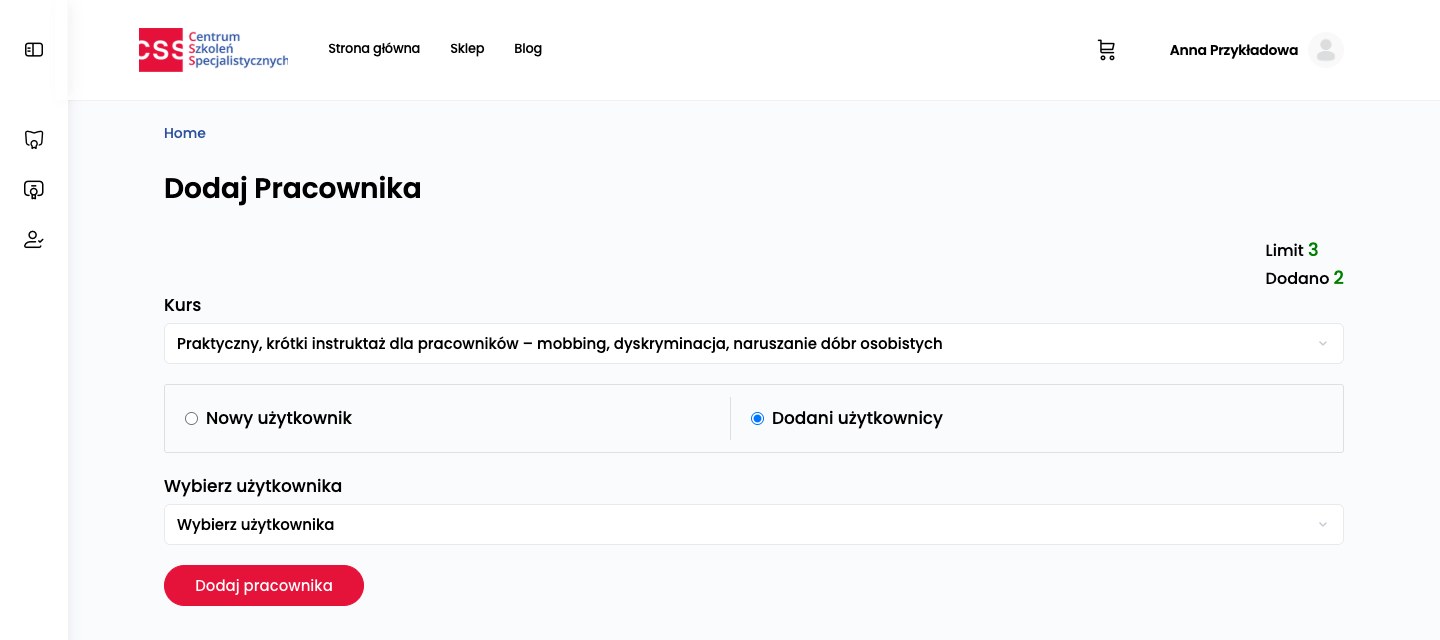
Jeśli pracownik ma już konto, bo był dodany przy innym zamówieniu, zaznacz Dodani użytkownicy, wybierz go z listy i kliknij Dodaj pracownika. Nie trzeba zakładać mu nowego konta.
3. Zakup dla jednego pracownika
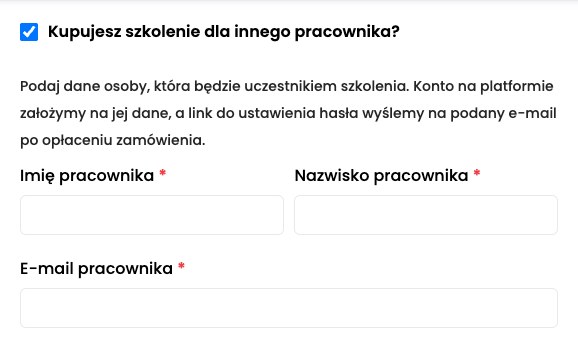
Jeśli kupujesz jeden dostęp dla innej osoby, nie musisz dodawać jej później w panelu. Na stronie zamówienia zaznacz Kupujesz szkolenie dla innego pracownika? i wpisz imię, nazwisko i adres e-mail pracownika (przy szkoleniach BHP także datę urodzenia).
Po złożeniu zamówienia konto zostanie założone na dane pracownika, a pracownik otrzyma e-mail z linkiem do ustawienia hasła. Dostęp do szkolenia otrzymuje pracownik, a nie osoba kupująca.
4. Przejście szkolenia i certyfikat
Ta część dotyczy pracownika, który otrzymał dostęp.
13Logowanie
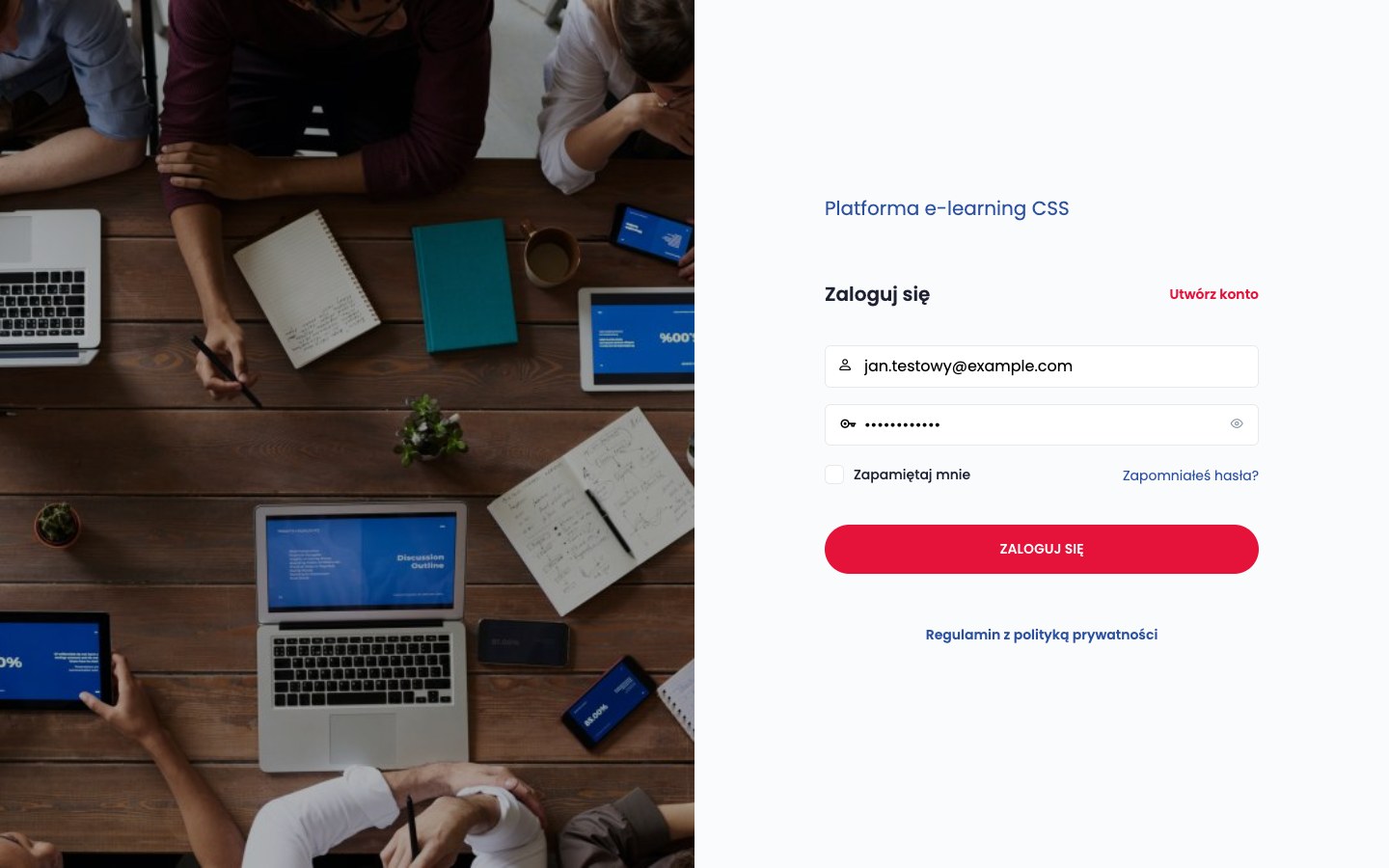
Wejdź na stronę platforma.szkolenia-css.pl/logowanie, wpisz adres e-mail (lub login) i hasło, a następnie kliknij Zaloguj się. Jeśli nie pamiętasz hasła, kliknij Zapomniałeś hasła?.
14Moje szkolenia
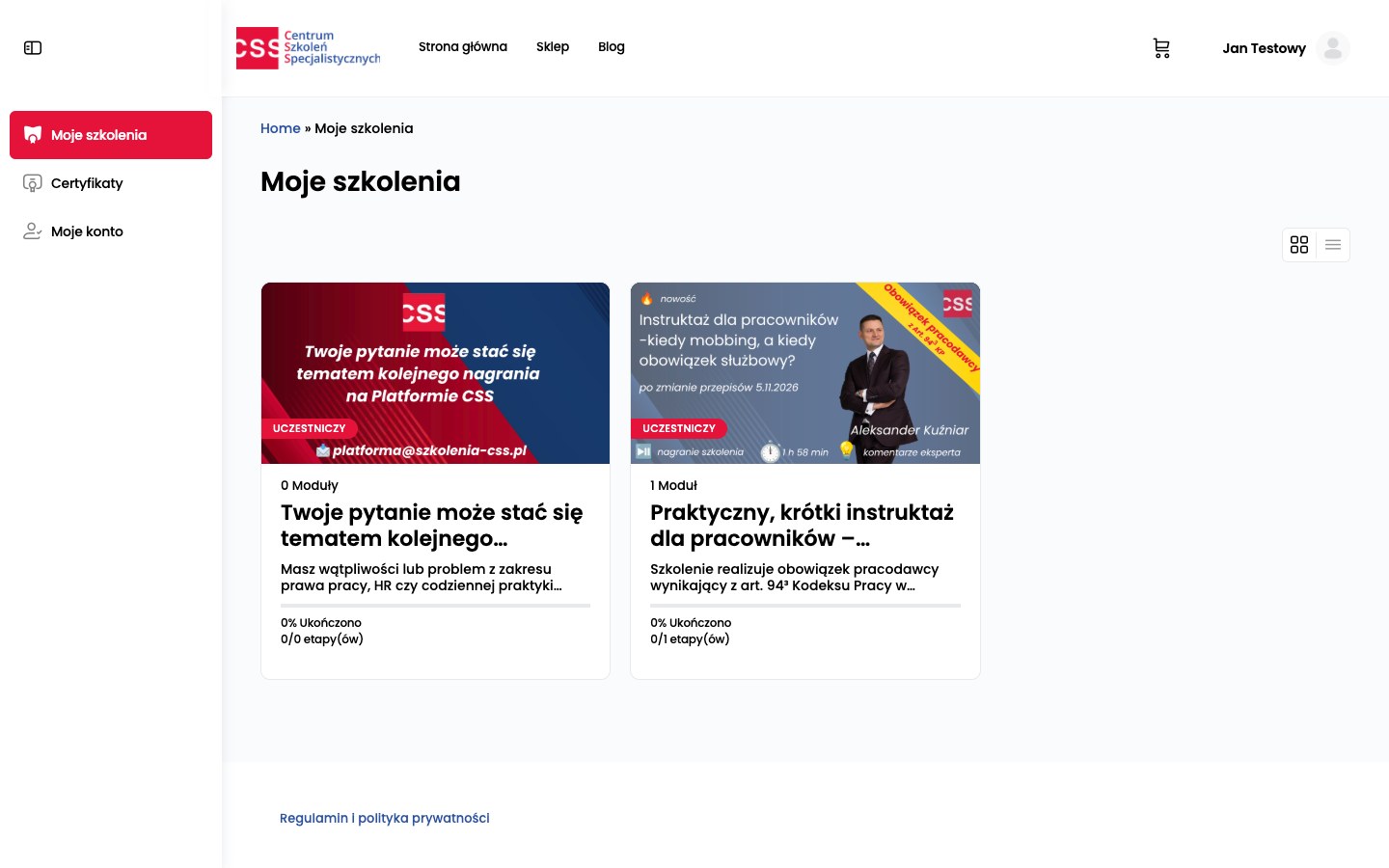
Po zalogowaniu zobaczysz stronę Moje szkolenia ze wszystkimi dostępnymi szkoleniami i postępem. Kliknij kafelek szkolenia, a potem Rozpocznij.
15Obejrzyj szkolenie
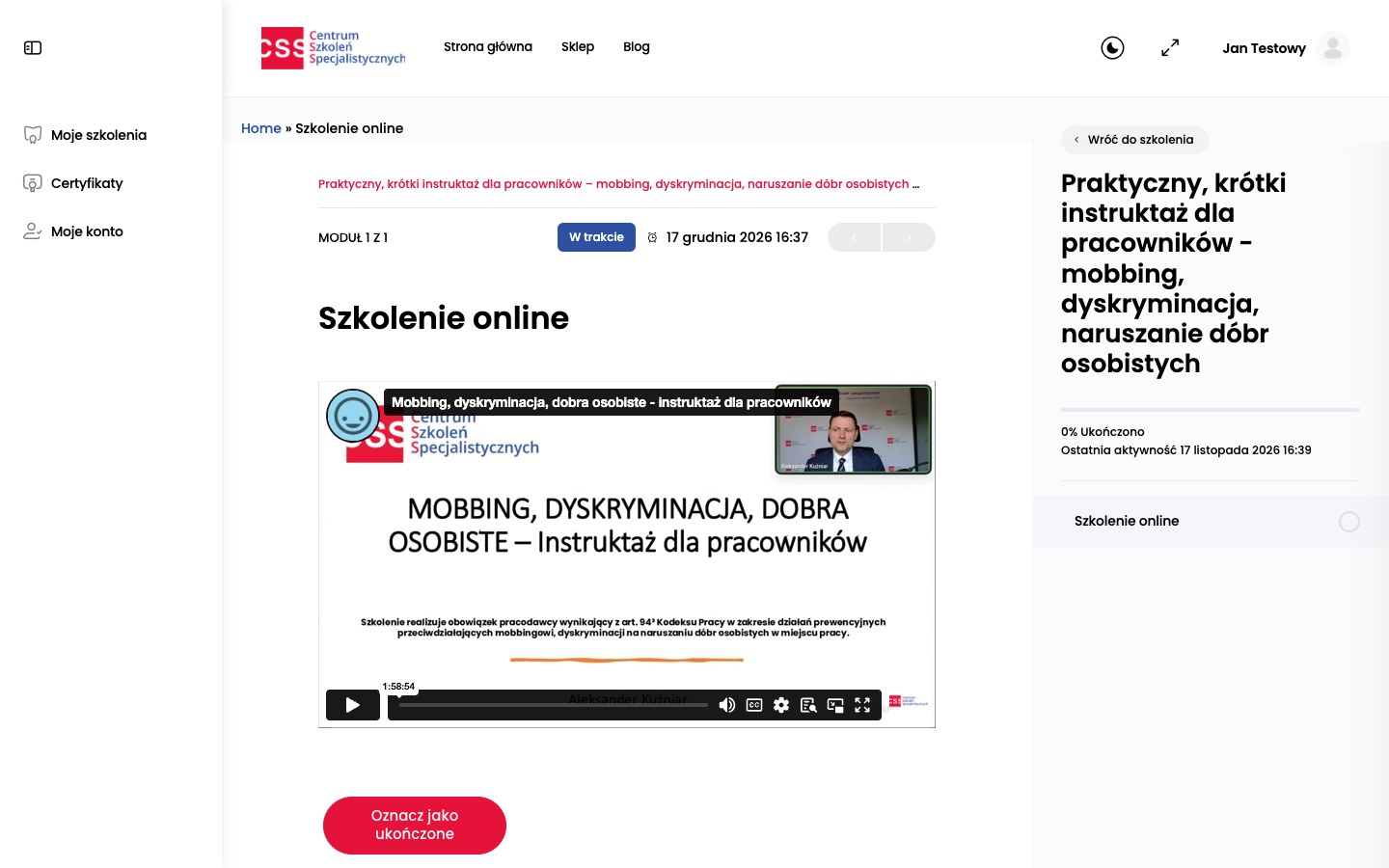
Szkolenie ma postać nagrania wideo. Możesz je zatrzymywać i wracać do niego w dowolnym momencie. Po obejrzeniu kliknij Oznacz jako ukończone.
16Pobierz certyfikat
Po ukończeniu szkolenia na jego stronie pojawi się komunikat Otrzymałeś certyfikat ukończenia kursu! z przyciskiem Pobierz certyfikat.
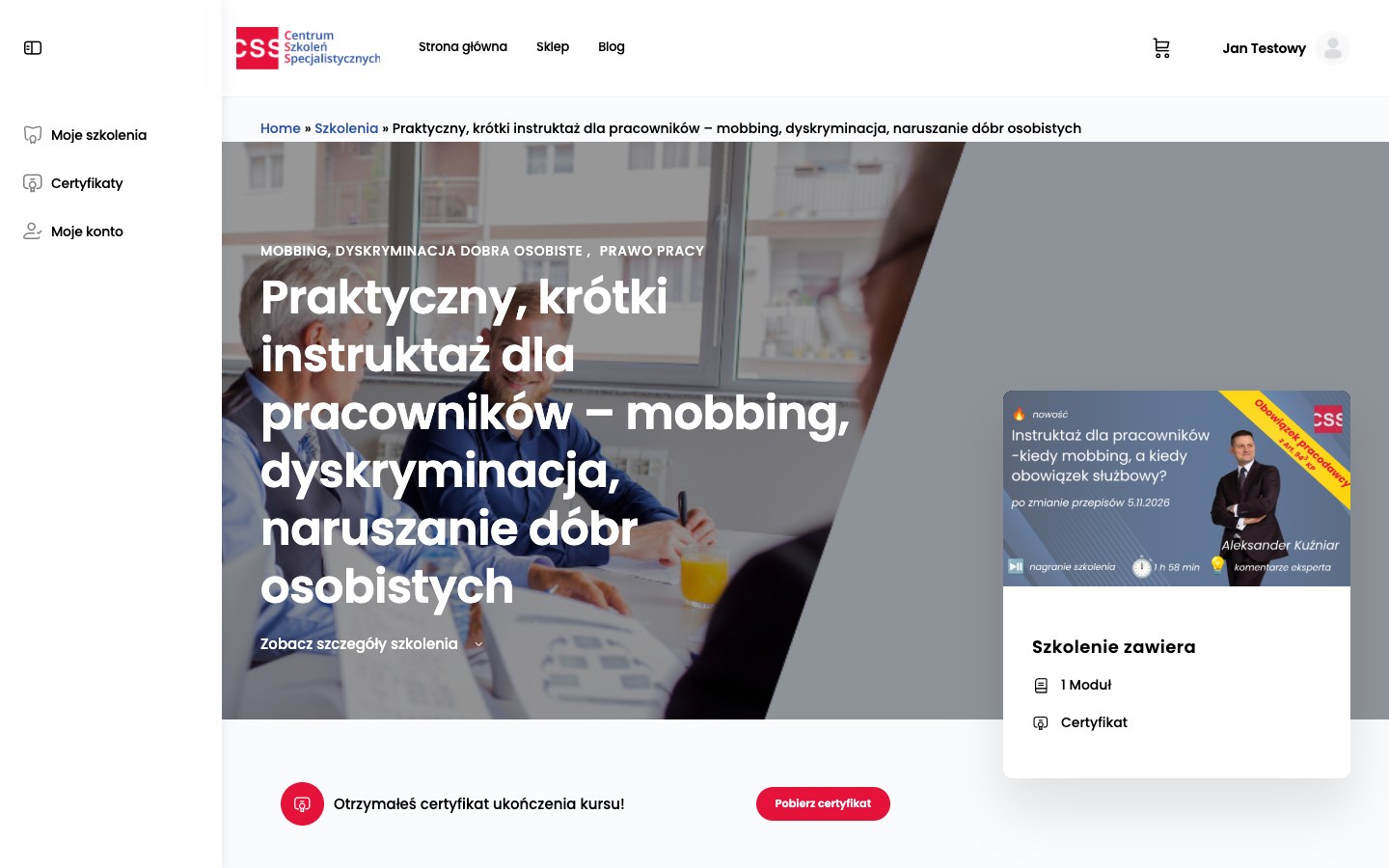
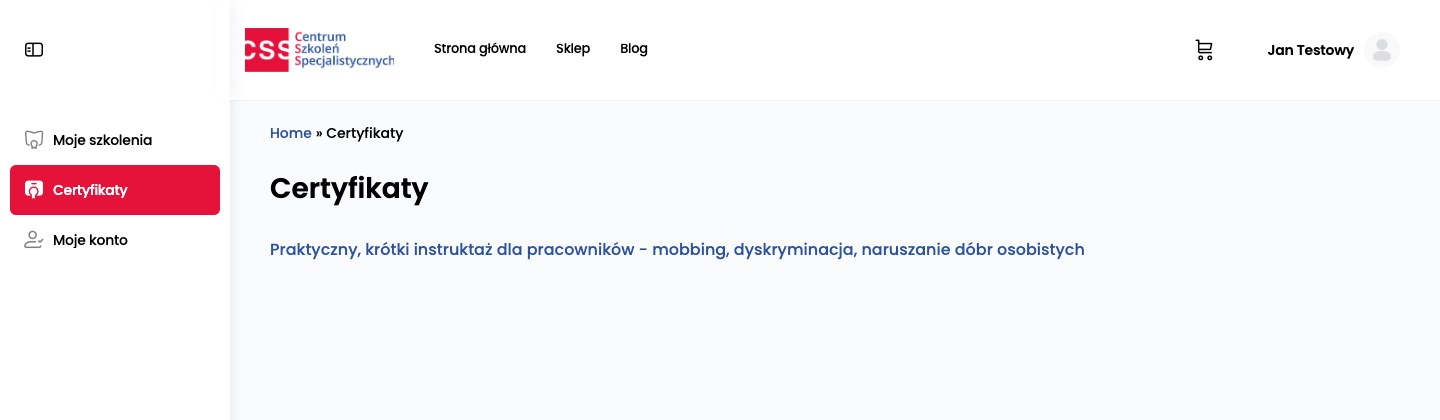
Wszystkie certyfikaty są też zawsze dostępne w menu po lewej stronie, w zakładce Certyfikaty.
Napisz na platforma@szkolenia-css.pl lub zadzwoń: 530 112 064, 721 649 991.